
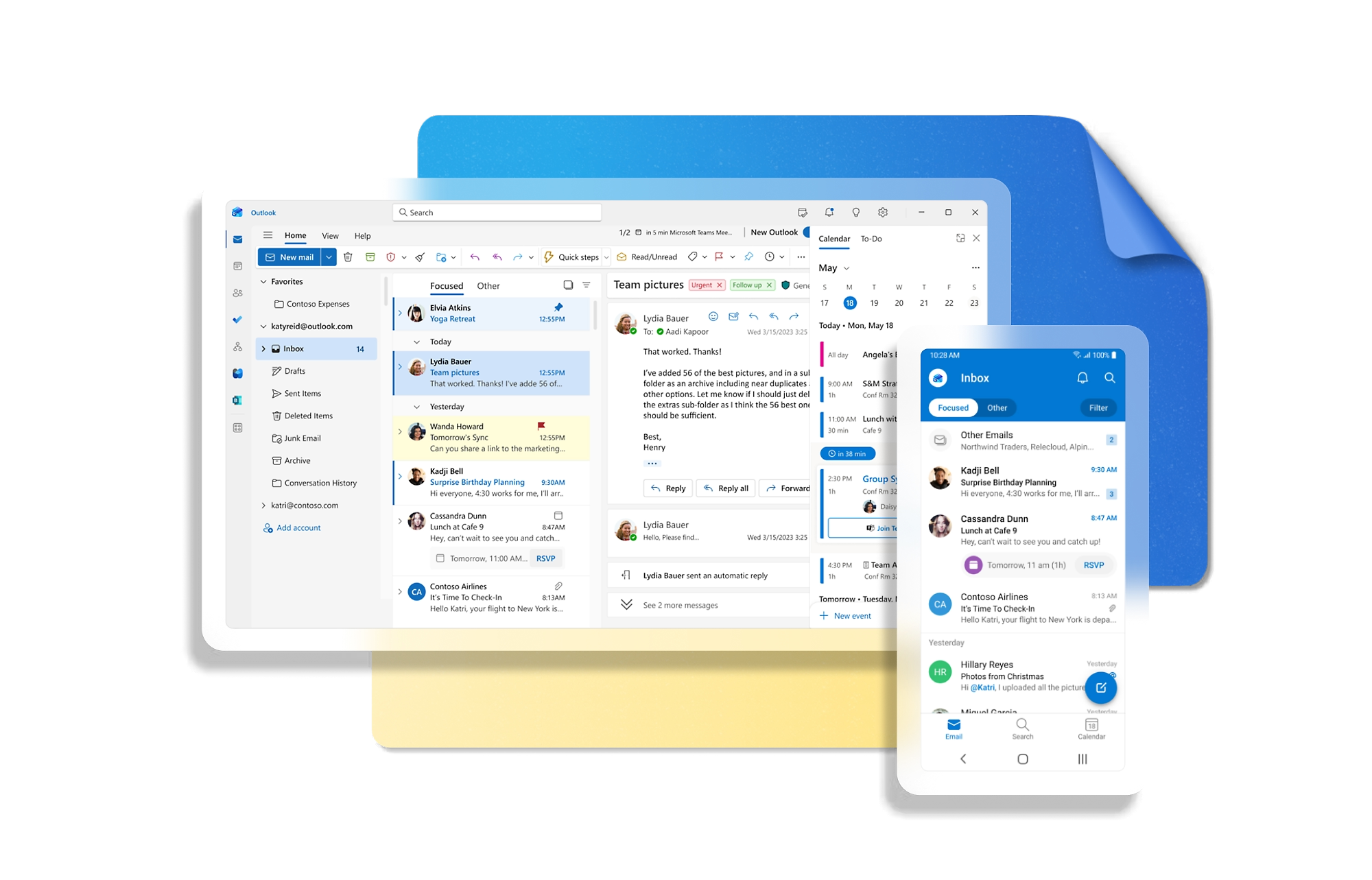
اگر قصد دارید ایمیل اختصاصی خود را در Microsoft Outlook 2019 راهاندازی کنید کافی است مراحل زیر را بهترتیب انجام دهید.
نکته: قبل از شروع، مطمئن شوید آدرس ایمیل و رمز عبور خود را در cPanel ساختهاید.
اطلاعات موردنیاز قبل از شروع
برای تنظیم ایمیل در Outlook 2019، این اطلاعات را آماده داشته باشید:
-
آدرس ایمیل: مثل
info@yourdomain.ir -
رمز عبور ایمیل
-
سرور ایمیل ورودی و خروجی: معمولاً
mail.yourdomain.ir -
نوع حساب: ترجیحاً IMAP
-
پورتها بدون SSL:
- IMAP:
143 - POP3:
110 - SMTP:
587یا در بعضی سرورها25
- IMAP:
مراحل تنظیم ایمیل در Outlook 2019
1) اجرای Outlook
نرمافزار Outlook 2019 را باز کنید.
اگر برای اولین بار Outlook را اجرا میکنید، پنجره افزودن حساب بهصورت خودکار نمایش داده میشود.
اگر قبلاً حسابی در Outlook دارید، از منوی بالا وارد مسیر زیر شوید:
File > Add Account
2) وارد کردن آدرس ایمیل
در پنجره باز شده، آدرس ایمیل خود را وارد کنید، مثل:
info@yourdomain.ir
سپس روی Advanced options کلیک کرده و گزینه:
Let me set up my account manually
را فعال کنید و روی Connect بزنید.
3) انتخاب نوع حساب
در مرحله بعد، نوع حساب را انتخاب کنید:
- IMAP برای همگامسازی ایمیلها بین موبایل، وبمیل و Outlook
- یا POP3 اگر فقط میخواهید ایمیلها روی یک سیستم دریافت شوند
پیشنهاد ما: IMAP
4) وارد کردن تنظیمات سرور
در این مرحله اطلاعات را بهصورت زیر وارد کنید:
برای IMAP
- Incoming mail server:
mail.yourdomain.ir - Port:
143 - Encryption method:
None
برای SMTP
- Outgoing mail server:
mail.yourdomain.ir - Port:
587 - Encryption method:
None
در بخش ورود نیز اطلاعات زیر را وارد کنید:
- Username: آدرس کامل ایمیلمثال:
info@yourdomain.ir
- Password: رمز عبور ایمیل
سپس روی Next کلیک کنید.
5) تأیید رمز عبور و تکمیل اتصال
اگر اطلاعات را درست وارد کرده باشید، Outlook به سرور متصل میشود و حساب ایمیل شما اضافه خواهد شد.
در پایان روی Done کلیک کنید.
تبریک! ایمیل شما با موفقیت در Outlook 2019 تنظیم شد.
تنظیمات تکمیلی برای ارسال ایمیل
در بعضی موارد لازم است تنظیمات SMTP را بهصورت دستی بررسی کنید:
- از منوی بالا وارد File شوید.
- روی Account Settings کلیک کنید.
- دوباره Account Settings را انتخاب کنید.
- حساب ایمیل موردنظر را انتخاب کرده و روی Change بزنید.
- روی More Settings کلیک کنید.
- وارد تب Outgoing Server شوید.
- گزینه زیر را فعال کنید:
My outgoing server (SMTP) requires authentication
و سپس گزینه:
Use same settings as my incoming mail server
را انتخاب کنید.
اگر ایمیل ارسال یا دریافت نشد، این موارد را بررسی کنید
- آدرس سرور را درست وارد کرده باشید:
mail.yourdomain.ir - نام کاربری را بهصورت کامل وارد کرده باشید، نه فقط نام قبل از @
- پورتها دقیقاً مطابق تنظیمات بالا باشند
- گزینه SSL / TLS / STARTTLS غیرفعال یا روی None باشد
- فایروال، آنتیویروس یا اینترنت شرکت پورتهای ایمیل را مسدود نکرده باشد
پورتهای رایج بدون SSL
| نوع سرویس | پورت |
|---|---|
| IMAP | 143 |
| POP3 | 110 |
| SMTP | 587 |
| SMTP جایگزین | 25 |
پیشنهاد ما
اگر میخواهید ایمیلها در وبمیل، موبایل و Outlook همزمان قابل مشاهده باشند، حتماً از IMAP استفاده کنید.
اگر فقط روی یک سیستم کار میکنید و نیاز به همگامسازی ندارید، POP3 هم قابل استفاده است.